 放置吊机
放置吊机
吊机将悬挂位置(如房屋升降装置点、结构构件和桁架)连接到悬挂在其上的升降装置。使用吊机工具选择吊机符号并将其放置在绘图中。吊机可以吸附到结构构件和升降装置对象(如桁架)。吊机也可以吸附到房屋升降装置点,并且可以放置在这些点正下方的桁架上。工作流因要连接的对象而不同。
如果要求的吊机链长超过对于选定吊机符号可用的最大链长,则自动插入必要长度的静止悬垂吊索。
当需要吊索时,吊索工具可插入吊机用作下吊索脚;此操作不需要吊机工具。
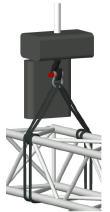
带有桁架选取符号的三维吊机
|
模式 |
说明 |
|
标准插入
|
单击两下插入吊机,以放置和设置旋转 |
|
单击插入
|
单击一次插入吊机 |
|
分布式插入
|
沿线条插入指定数量且均匀分布的吊机 |
|
要插入的吊机(分布式插入模式) |
设置要插入的吊机数量 |
|
吊机符号 |
打开“资源选择器”,以选择要放置的吊机;双击资源以激活它 |
|
自动编号
|
如果开启,会在放置对象时启用自动编号 |
|
自动编号首选项
|
设置自动编号首选项 |
|
首选项
|
打开“对象特性”对话框以指定默认参数。(某些默认参数根据选定的符号自动设置。) |


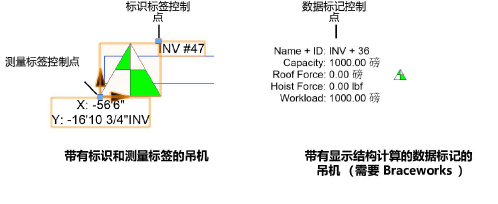
或者,吊机可以显示一个标识标签和一个测量标签。放置吊机后,使用数据标记工具添加详细标签;请参阅添加数据标记和标签。
放置吊机
|
模式 |
工具 |
工具集 |
|
标准插入
单击插入
分布式插入
|
吊机
|
升降装置/Braceworks |

吊机可以放在结构构件和升降装置对象上。(有关升降装置对象的列表,请参阅概念:升降装置对象)。还可将吊机放置在房屋升降装置点上,并连接到该点下方的桁架上。要创建有效的连接,房屋升降装置点必须靠近桁架的中心线,并且偏移不能超过桁架宽度的一半。
放置吊机:
单击工具和模式,然后单击“工具”栏上的吊机符号。在“资源选择器”中双击资源以激活。
要在放置吊机时对其自动编号,单击自动编号,然后单击自动编号首选项;请参阅放置时对对象进行编号。
单击首选项以打开“对象特性”对话框并指定工具的默认参数。参数可以稍后从“对象信息”面板编辑。
在绘图中单击以放置吊机。
在标准插入模式下,单击即可插入吊机,然后再次单击以设置旋转。
在单击插入模式下,单击一次即可插入吊机。
在分布式插入模式下,从工具栏中指定要插入的吊机数量。单击可插入第一个吊机,然后移动鼠标沿房屋升降装置设置其余吊机的间距。单击以放置吊机。
当光标移动到其上方时,有效的连接点高亮显示。

如果将吊机放置在房屋升降装置点上并连接到现有桁架,请执行以下任一操作:
将光标悬停在房屋升降装置点上;房屋升降装置点将高亮显示。如果可以通过吊机将桁架连接到房屋升降装置点,则桁架也会高亮显示。
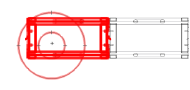
将光标悬停在要支撑的桁架上;吊机插入点将高亮显示。将光标移到房屋升降装置点附近。如果可以通过吊机将房屋升降装置点连接到桁架,则房屋升降装置点也会高亮显示。
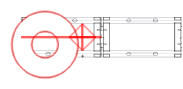
在桁架中心线上插入吊机并将其连接到房屋升降装置点。
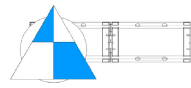
俯视图/平面图
在进行结构计算(需要 Braceworks)时,房屋升降装置点标签会显示施加到其连接的吊机上的力。
可以在“对象信息”面板编辑吊机特性。
